📔
プロフィールと設定画面の説明
プロフィールの確認
TeamU®のユーザー画面では、登録済みの下記情報を確認可能です。
プロフィールの変更が必要な場合は、ZENTechのCSチームまでお問い合わせください。
- ①プロフィール情報
- 氏名
- メールアドレス
- アイコン
- システムで自動的に設定されます
- ②所属チーム情報
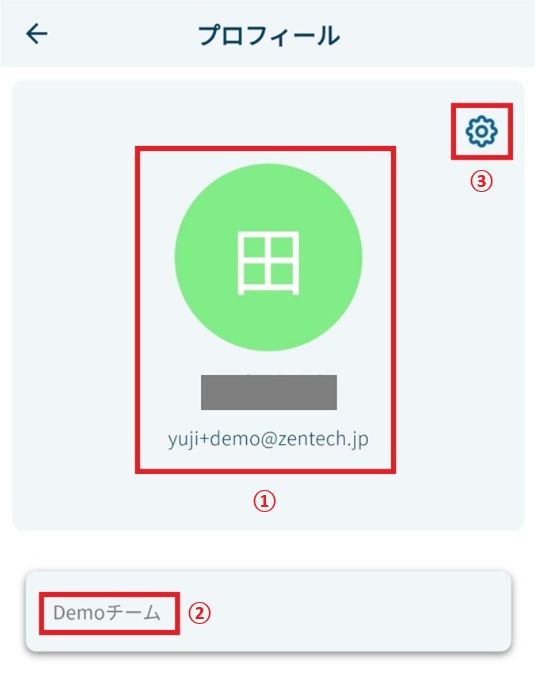
- また、画面上部に記載されている「③設定」を選択すると、設定画面に遷移します。
設定の確認と変更
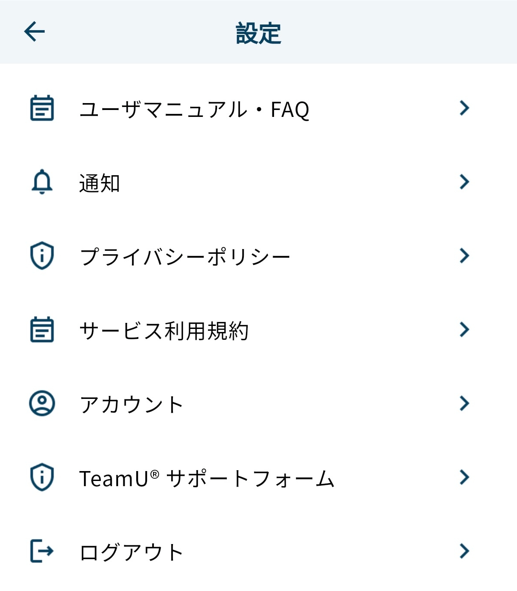
設定画面では、マニュアルの閲覧や各種設定の確認・変更が可能となっています。
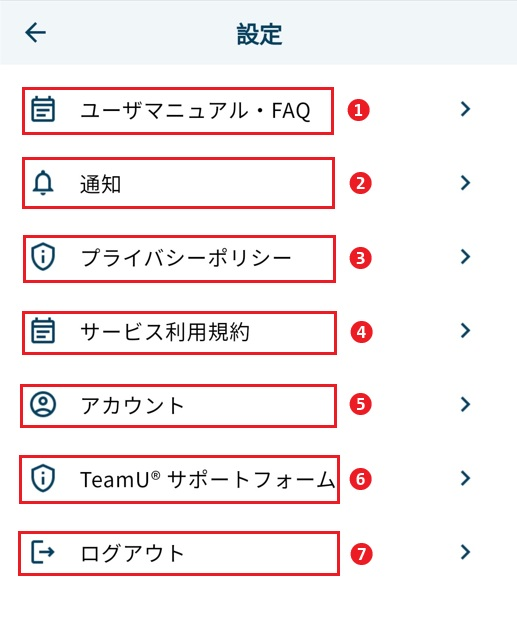
- ❶ユーザーズマニュアル・FAQ
- TeamU®の操作方法に関するマニュアルを確認いただけます。
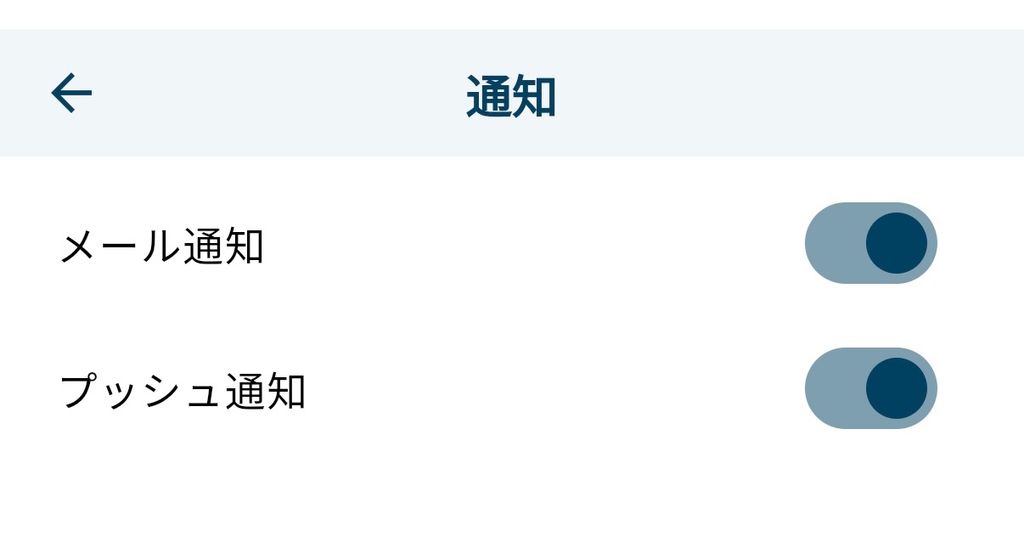
- ❷通知
- TeamU®からの通知のON/OFFを切り替え可能です。
- メール通知
- プッシュ通知
- ❸プライバシーポリシー
- TeamU®のプライバシーを確認いただけます。
- ❹サービス利用規約
- TeamU®の利用規約を確認いただけます。
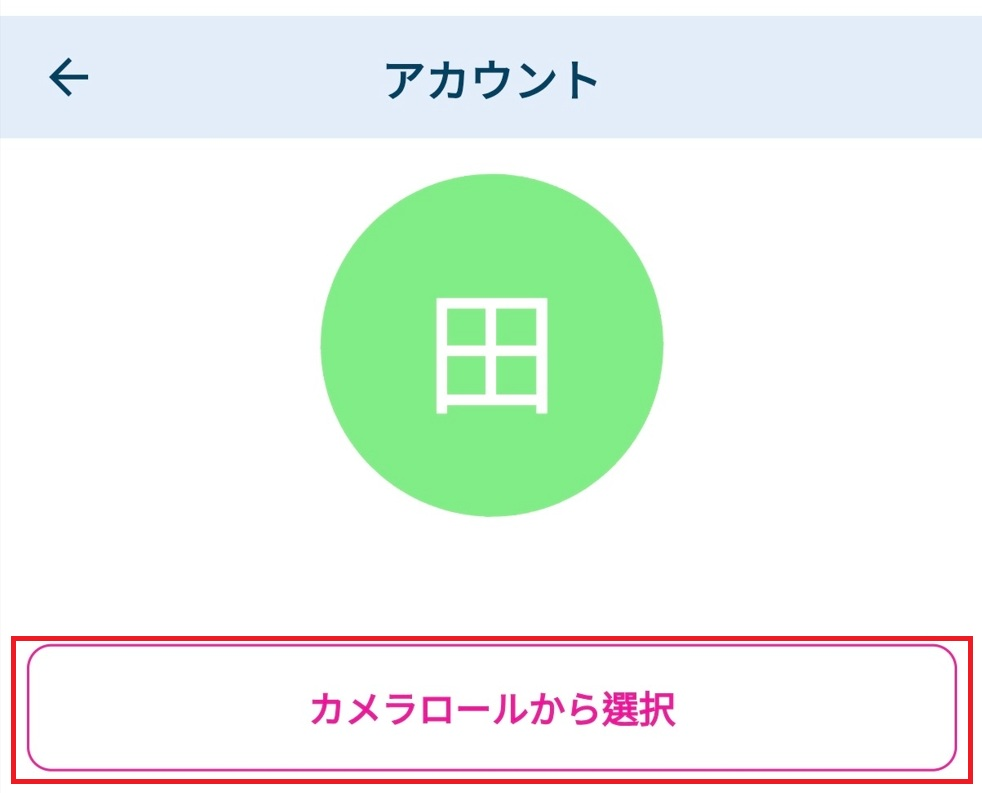
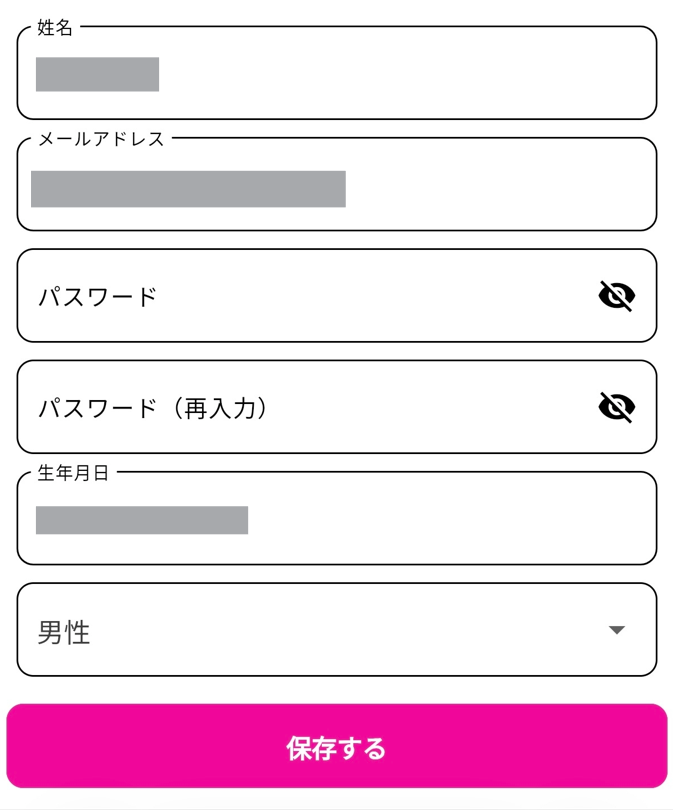
- ❺アカウント
- アイコン写真の設定・アカウント情報の変更が可能です。
- アイコン写真の設定
- 「カメラロールから選択」から設定いただけます。
- アカウント情報の変更
- 変更内容を入力後、「保存する」ボタンを押下して更新してください。
- 姓名
- メールアドレス
- パスワード
- 生年月日
- 性別
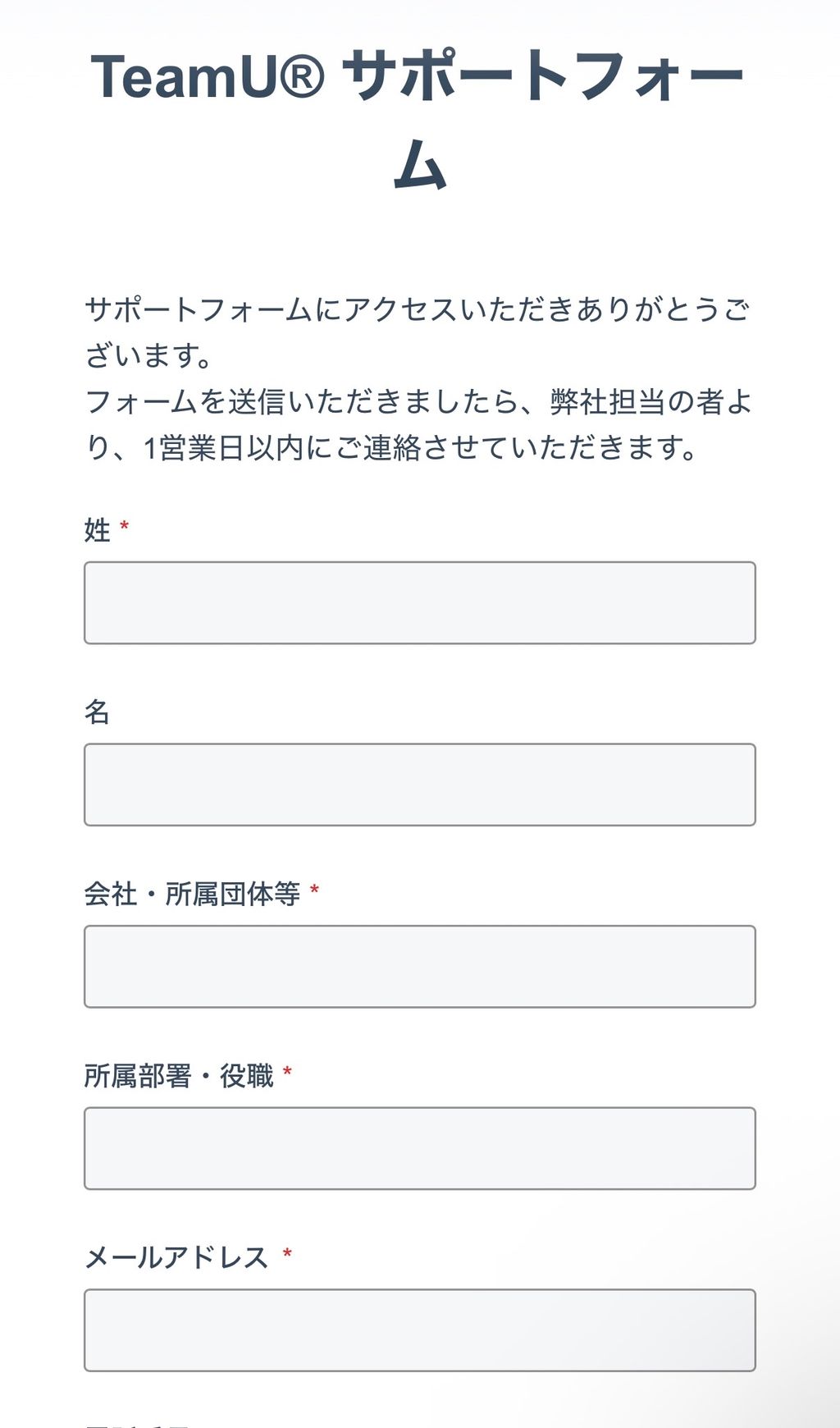
- ❻TeamU®サポートフォーム
- 操作に関するご不明な点やご質問等ございましたら、こちらのフォームよりお問い合わせください。
- 後日、サポート担当より、ご記入いただいたメールアドレス宛にご連絡いたします。
- ❼ログアウト
- TeamU®からログアウトします。